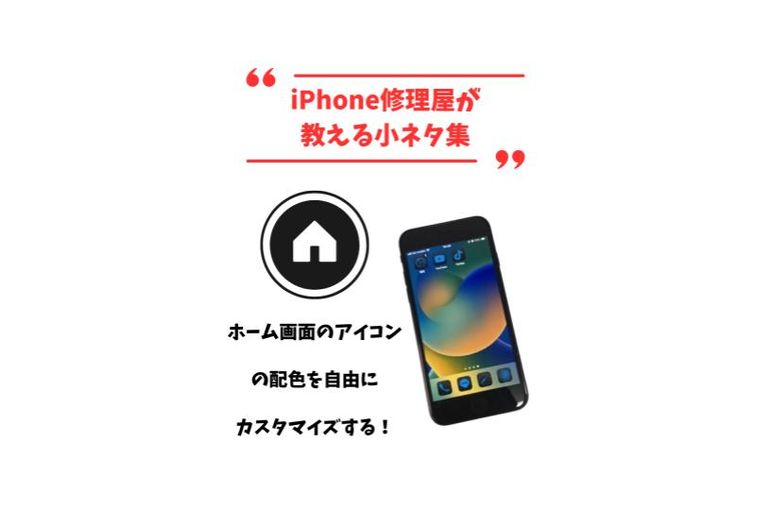
ホーム画面のアイコンの配色を自由にカスタマイズする方法!!
2026/10/30
こんにちは。
iPhone修理Worker新宿本店です。
毎日何度も開くiPhoneのホーム画面。アイコンの色や雰囲気を自分好みに変えられることをご存知ですか?
壁紙の色味と合わせたり、シックな雰囲気に変えたりするだけで、画面の印象がガラリと変わります。
今回は、誰でも簡単にできるアイコンの配色カスタマイズ手順をご紹介します!
【カスタマイズの手順】
1.ホーム画面の空いている部分を長押しして編集モードにします。
2.画面上部に出てくる「編集」をタップし、メニューから「カスタマイズ」を選択します。
3.画面下に表示される4つの項目から、お好みのスタイルを選びます。
【選べる4つのスタイル】
・ライト:従来の標準的なアイコン表示です。
・ダーク:アイコンの背景が黒基調になり、落ち着いたシックな印象になります。
・自動:時間帯や状況に合わせて、ライトとダークが自動で切り替わります。
・色合い調整:黒背景+好きなカラーを自由に設定できます。壁紙と同系色にまとめると、統一感のあるおしゃれなホーム画面に仕上がります。
【まとめ】
毎日必ず目にするホーム画面だからこそ、自分好みにアレンジできると使うたびに少し嬉しい気分になれますよね。
数分でサクッと設定できますので、ぜひお気に入りの配色を試してみてください!
====================
•朝〜深夜まで営業中
•即日修理&即日返却
•出張修理可能
•画面修理/バッテリー交換/水没修理etc...
iPhone(アイフォン)修理でお困りの際はお気軽にお問い合わせ下さい。
====================